
Tình trạng máy tính bị đơ chuột là một trong những sự cố phổ biến gây gián đoạn công việc nghiêm trọng đối với người dùng Windows và MacOS hiện nay. Việc hiểu rõ nguyên nhân cũng như nắm vững các phương pháp xử lý sẽ giúp bạn tiết kiệm thời gian và chi phí thay vì phải mang máy đến các trung tâm bảo hành ngay lập tức. Bài viết này sẽ phân tích chuyên sâu về cách sửa lỗi máy tính bị đơ chuột từ những bước cơ bản đến kỹ thuật chuyên sâu nhất.
- Kiểm tra kết nối vật lý và nguồn năng lượng của thiết bị.
- Vệ sinh bộ phận cảm quang bên dưới chuột.
- Cập nhật hoặc cài đặt lại trình điều khiển hệ thống.
- Sử dụng phần mềm chuyên dụng để quét virus và mã độc.
Các dấu hiệu nhận biết khi chuột máy tính gặp sự cố
Trước khi bắt tay vào thực hiện các biện pháp khắc phục, bạn cần xác định chính xác biểu hiện của thiết bị. Điều này giúp loại trừ các trường hợp hỏng hóc vật lý nặng không thể tự sửa chữa. Dưới đây là bảng tổng hợp các dấu hiệu thường gặp nhất khi máy tính xảy ra lỗi điều khiển.
| Dấu hiệu nhận biết | Mô tả chi tiết tình trạng | Khả năng gây lỗi cao nhất |
|---|---|---|
| Con trỏ chuột biến mất | Màn hình không hiển thị mũi tên dù đã di chuyển chuột liên tục. | Xung đột phần mềm hệ thống |
| Chuột bị giật lag | Con trỏ di chuyển ngắt quãng, không mượt mà trên bề mặt lót. | Lỗi cảm quang hoặc thiếu RAM |
| Phím bấm không phản hồi | Click chuột trái hoặc phải không nhận lệnh hoặc phải nhấn rất mạnh. | Hư hỏng bo mạch bên trong |
| Touchpad bị khóa | Bàn di chuột trên Laptop không hoạt động nhưng chuột rời vẫn dùng tốt. | Vô tình bấm phím tắt khóa chuột |
Nguyên nhân phổ biến khiến thiết bị điều khiển của bạn ngừng hoạt động
Để khắc phục lỗi chuột máy tính không di chuyển, chúng ta cần đi sâu vào phân tích các căn nguyên cốt lõi. Thông thường, lỗi xuất phát từ ba nhóm chính là phần cứng, phần mềm và các yếu tố môi trường tác động trực tiếp.
- Sự cố cổng USB và dây dẫn: Các cổng kết nối sau một thời gian sử dụng có thể bị lỏng hoặc bám bụi bẩn làm giảm khả năng tiếp xúc tín hiệu.
- Nguồn năng lượng cạn kiệt: Đối với các dòng chuột không dây, việc pin yếu là lý do hàng đầu khiến thiết bị hoạt động chập chờn.
- Xung đột trình điều khiển: Khi bạn thực hiện khắc phục sự cố máy tính, việc các bản Driver cũ không tương thích với bản cập nhật Windows mới thường xuyên xảy ra.
- Tác động của virus: Các mã độc có thể chiếm quyền điều khiển chuột hoặc làm treo hệ thống khiến con trỏ không thể vận hành bình thường.
Cách sửa lỗi máy tính bị đơ chuột hiệu quả ngay tại nhà
Dưới đây là các giải pháp được các chuyên gia công nghệ khuyên dùng để giải quyết triệt để tình trạng chuột bị treo. Bạn nên thực hiện theo thứ tự từ đơn giản đến phức tạp để đạt hiệu quả cao nhất.
Chuyển đổi cổng kết nối vật lý trên máy tính
Bước đầu tiên và đơn giản nhất là hãy rút đầu USB của chuột và cắm sang một cổng khác trên máy tính hoặc Laptop. Việc này giúp xác định xem lỗi nằm ở con chuột hay do cổng cắm của máy tính bị hỏng. Đồng thời, bạn nên vệ sinh sạch sẽ bụi bẩn ở đầu cắm để đảm bảo truyền tải tín hiệu tốt nhất.
Vệ sinh và kiểm tra lại chuột quang chuyên sâu
Bụi bẩn bám vào mắt đọc cảm quang phía dưới là nguyên nhân khiến chuột nhảy loạn xạ hoặc đứng im. Bạn hãy dùng một chiếc tăm bông thấm cồn nhẹ nhàng lau sạch vùng cảm biến. Đây là một mẹo sửa lỗi vặt nhưng mang lại hiệu quả cực kỳ bất ngờ cho những thiết bị đã sử dụng lâu năm.
Cập nhật hệ thống trình điều khiển mới nhất
Khi driver chuột bị lỗi, hệ điều hành sẽ không thể nhận diện được các thao tác từ người dùng. Để xử lý, bạn hãy sử dụng bàn phím để truy cập vào Device Manager. Tại đây, hãy tìm mục Mice and other pointing devices, nhấn chuột phải và chọn Update driver để hệ thống tự động tìm kiếm bản vá mới nhất từ nhà sản xuất.
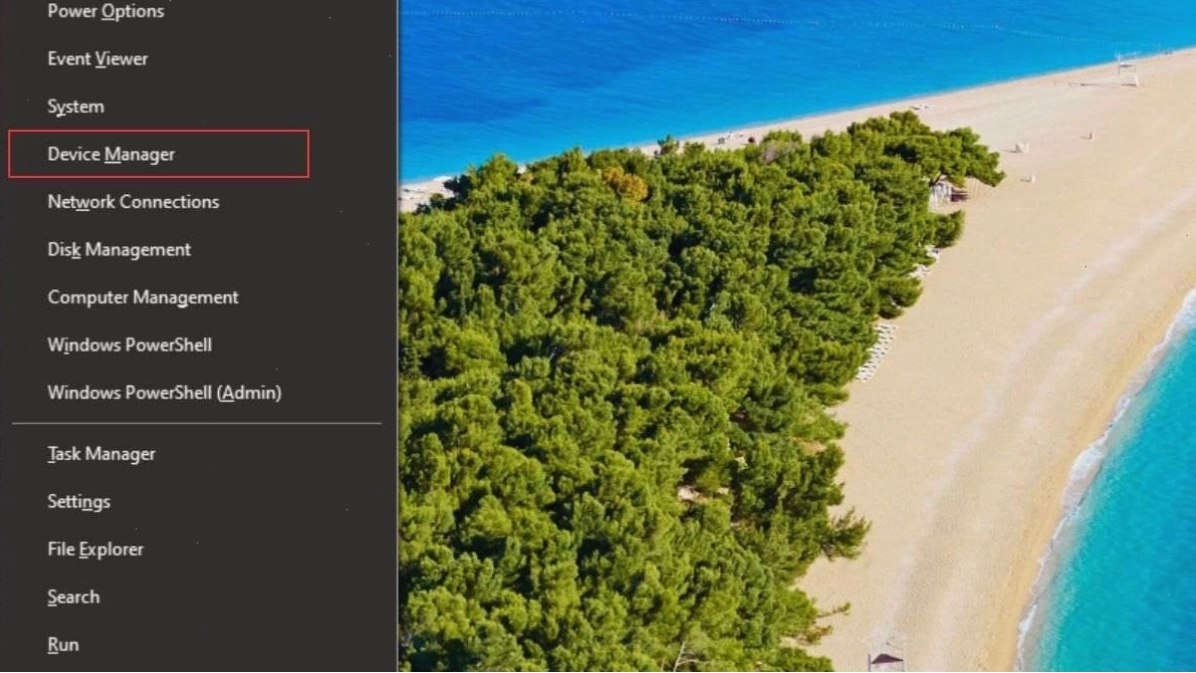
Giải pháp khắc phục sự cố phần mềm và tối ưu hệ thống
Nếu các biện pháp vật lý không mang lại kết quả, bạn cần thực hiện sửa lỗi phần mềm bên trong. Việc cài đặt driver lại từ đầu hoặc gỡ bỏ các ứng dụng mới cài đặt có thể giúp giải quyết xung đột. Ngoài ra, việc thường xuyên quét virus là hành động cần thiết để bảo vệ toàn bộ dữ liệu quan trọng của bạn.
Trong một số trường hợp nặng, bạn có thể phải thực hiện khắc phục lỗi công nghệ thường gặp bằng cách khôi phục hệ thống về trạng thái trước đó. Lưu ý rằng trước khi thực hiện các thao tác can thiệp sâu, hãy chắc chắn bạn đã có phương án phục hồi dữ liệu nếu có rủi ro xảy ra. Điều này đặc biệt quan trọng đối với những người làm việc trong lĩnh vực sửa máy tính tại nhà chuyên nghiệp.
Khi máy tính bị đơ cả chuột và bàn phím, giải pháp cưỡng ép khởi động lại bằng nút nguồn thường là cách nhanh nhất để giải phóng bộ nhớ đệm và thiết lập lại các tiến trình bị treo.
Kinh nghiệm bảo trì giúp kéo dài tuổi thọ thiết bị điện tử
Việc sử dụng chuột đúng cách không chỉ giúp hạn chế lỗi mà còn tăng độ bền cho sản phẩm. Bạn nên trang bị một tấm lót chuột chất lượng để bảo vệ mắt đọc quang học. Đồng thời, hạn chế việc sử dụng chuột ở những nơi có độ ẩm cao hoặc quá nhiều bụi bẩn để tránh tình trạng oxy hóa bo mạch.
- Luôn giữ bề mặt di chuột sạch sẽ và khô ráo để tăng độ nhạy.
- Sử dụng các phần mềm diệt virus bản quyền để ngăn chặn mã độc xâm nhập.
- Thường xuyên cập nhật Windows để nhận các bản vá lỗi phần cứng mới nhất.
- Không nên để chuột va đập mạnh hoặc rơi rớt từ trên cao.
Đối với những trường hợp chuột hỏng do lỗi linh kiện phức tạp, việc tự ý tháo mở có thể làm mất bảo hành. Lúc này, bạn nên tìm đến các dịch vụ sửa lỗi thiết bị điện tử uy tín để được hỗ trợ kỹ thuật chuyên sâu. Quy trình này tương tự như việc tìm kiếm hướng dẫn sửa chữa điện thoại khi gặp sự cố phần cứng phức tạp.
Hy vọng rằng với những kiến thức chuyên sâu về việc sửa lỗi máy tính bị đơ chuột mà chúng tôi vừa chia sẻ, bạn đã có thể tự tin xử lý các vấn đề phát sinh ngay tại bàn làm việc. Hãy bắt đầu từ những bước kiểm tra đơn giản nhất để nhanh chóng đưa thiết bị trở lại hoạt động bình thường và tiếp tục công việc của mình một cách suôn sẻ.